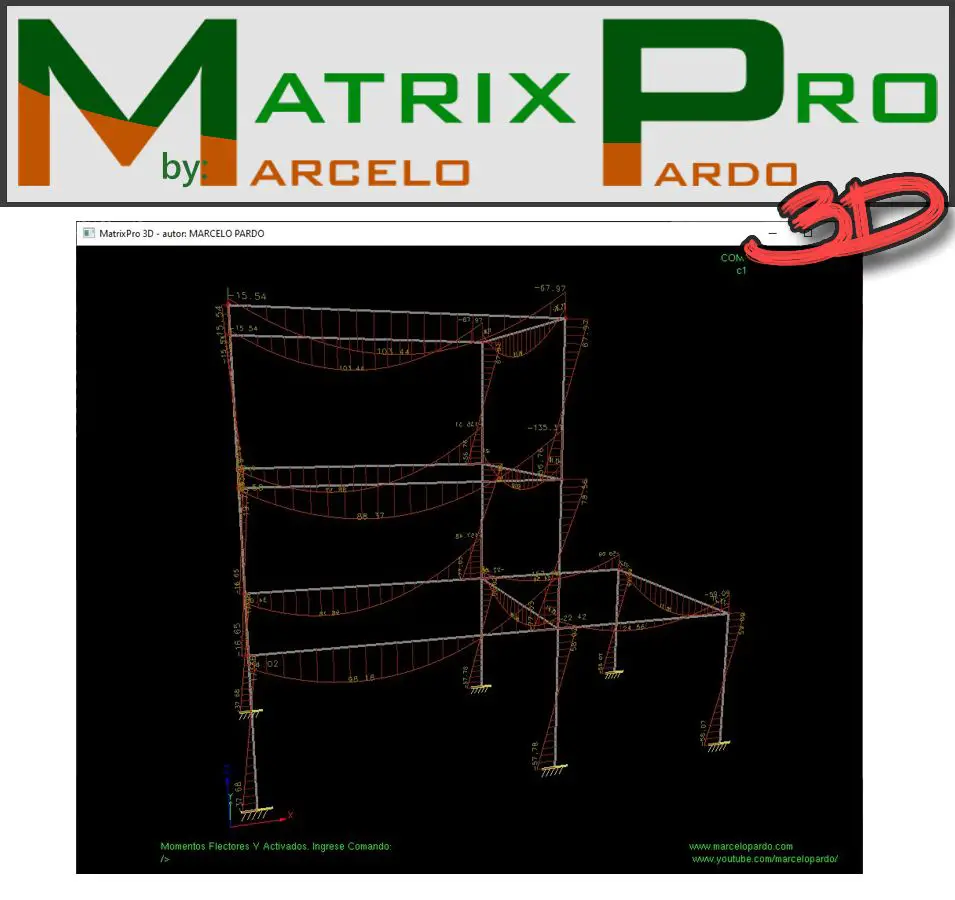
Versión
Mejoras:
Versión 4.0
– Cargas en coordenadas globales
– Peso propio
– Articulaciones a flexión en extremos de barras
Versión 5.0 – Creación de Sección W – Creacción de sección costanera – Creación de elemento de muro – Botones izquierdos de ploteado de numeración de nudos, barras, cargas – Implementación de graficación de volúmenes de secciones – Botones izquierdos de ploteado de solicitaciones
Versión 6.0 – Implementación de cálculo en 2 etapas. Al abrir MatrixPro3d se lee solo la geometría. Se debe presionar botón CALCULAR para obtener las solicitaciones – Implementación de ayuda de Etiquetas con la tecla F12. Muestra las etiquetas que se implementan en el archivo ingresoDatos.txt – Botón de cálculo de deflexiones de segundo Orden (Aun inactivo)
Uso del programa
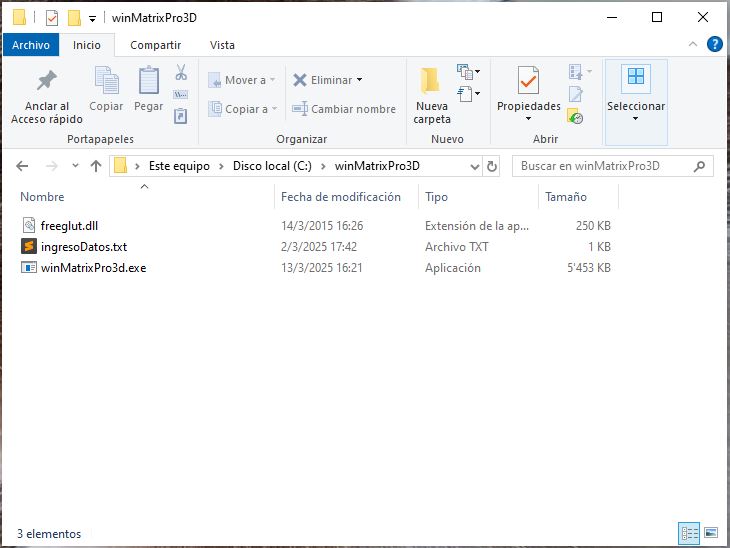
Existen dos maneras de correr el programa. A partir del explorador de windows y a través de la ventana de comandos.
A partir del explorador (ventanas) de Windows
Si se hace doble click en el ejecutable, este correrá siempre y cuando todos los datos del modelo estructural se encuentren en el archivo “ingresoDatos.txt” que deberá estar en la misma carpeta del ejecutable. Si el programa no encontrara este archivo, simplemente se cerrará.
A partir de la ventana de compandos (CMD prompt)
La manera más completa de utilizar el programa es a partir del command prompt o de la ventana de comandos. Debemos primeramente dirigirnos a la carpeta donde se encuentra el programa:
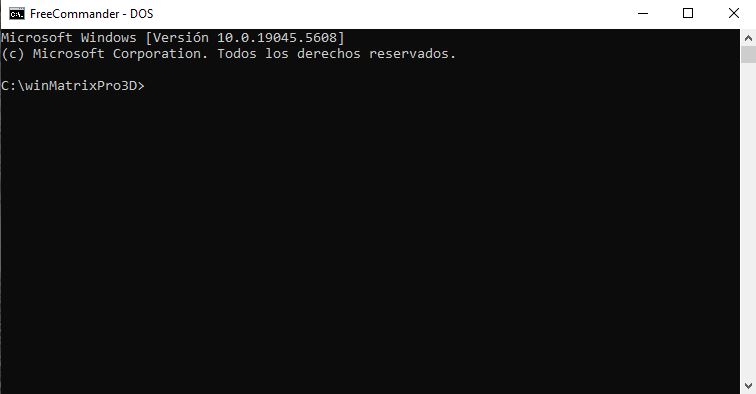
Una vez en la carpeta de trabajo, debemos llamar al programa seguido del nombre donde se encuentran los datos de la estructura.
Si solo escribimos winMatrixPro3D, el programa automáticamente llamará al archivo por defecto “datosIngreso.txt”
C:\Users\marze\Downloads\programa>winMatrixPro3D
Sin embargo si escribimos winMatrixPro3D seguido del nombre del archivo, abrirá el archivo donde se encuentren los datos de nuestra estructura. En este caso “otroPortico.txt”
C:\Users\marze\Downloads\programa>winMatrixPro3D otroPortico.txt
Videos Explicativos
– Video: Uso básico del software MatrixPro3d
– Novedades de MatrixPro 3D. Vistas, Articulaciones, Peso Propio
– De DXF (Autocad) a MatrixPro3D – Ejemplo de Solicitaciones en antena Eléctrica
– Consideraciones de techo de madera – Modelo con MatrixPro3D

Unidades
Las unidades con las que se trabaje pueden ser cualesquiera. Sin embargo deben ser homogéneas a lo largo de todo el programa. Convenientemente es mejor trabajar en [m], [KN] y [KPa].
si se comienza la introducción de datos con unidades de [m], [KN], [KPa], deberán trabajarse con esas unidades de inicio a fin.
Los resultados se entregarán en las mismas unidades.
No se pueden mezclar unidades ni prefijos de unidades. Por ejemplo no se puede usar [cm],[KN] y [MPa], ya que los [MPa] están compuestos por [MN] y [m].
Ingreso de datos
Dentro del archivo .txt se deben ir ingresando los datos del programa secuencialmente para que el programa interprete todos los elementos que se encuentran en el archivo de texto. El programa busca etiquetas específicas y luego lee los datos seguidos de esa etiqueta. Por ejemplo si el programa lee la etiqueta “nudos:”, a continuación leerá tantos datos de nudos como tenga el archivo de texto.
Tomemos como ejemplo el siguiente pórtico sencillo:
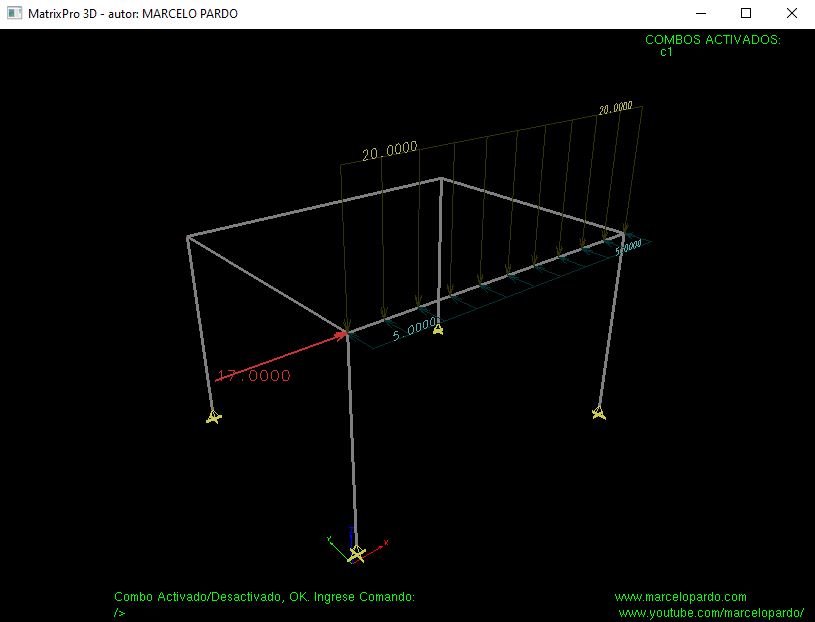
Un archivo de ingreso de datos correspondiente a este pórtico tendrá la siguiente forma:
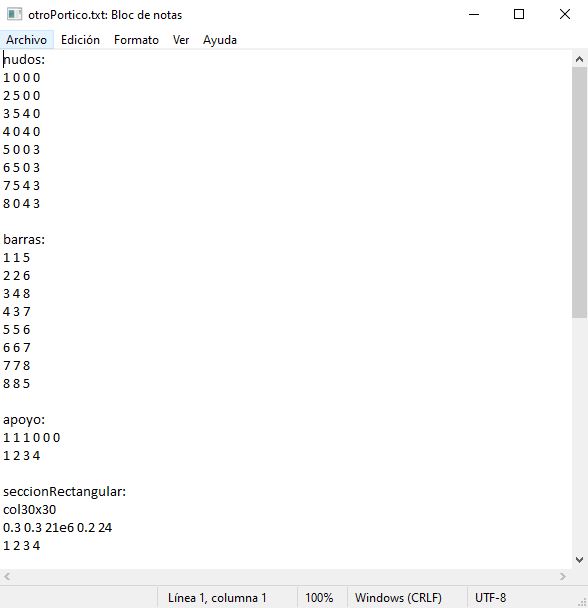
Cada etiqueta como “nudos:” o “apoyo:” se escribe siempre sin espacios y con dos puntos al final. Luego de cada etiqueta se escriben los datos de ingreso en el orden explicado en el siguiente apartado.
Etiquetas
Las etiquetas deben escribirse tal cual se muestran en la siguiente lista. No se deben intercambiar Mayúsculas con minúsculas o viseversa.
Cada dato se separa con espacio o con salto de línea (enter). No se admiten “,” comas ni “;” punto y coma para la separación entre datos.
nudos:
Corresponde al ingreso de coordenadas de cada nudo. Primero se escribe la numeración de cada nudo, luego la coordenadaX, coordenada Y y coordenada Z. La numeración de nudos puede no ser secuencial, sin embargo es mejor evitar esto último.
			nudos:

			#nudo CoordX coordY coordZ
barras:
Luego de esta etiqueta se indica la conexión de cada barra entre nudos. Para cada barra se escribe separado por espacios:
– Número de barra
– Nudo de inicio
– Nudo de llegada
El valor de nudo de inicio o de llegada corresponden a la numeración de nudo establecida en la etiqueda “nudos:”.
			barras:

			#barra deNudo aNudo
seccionRectangular:
Acá se establece la sección transversal rectangular de los elementos. Si existieran elementos no rectangulares o de forma irregular, utilizar la etiqueta “secciónGenerica:”. El orden en el cual se ingresan los datos es el siguiente:
			seccionRectangular:

			tagSeccion (tagSeccion es el nombre de sección. debe ser un texto sin espacios)

			base altura modElas moduloPoisson pesoEspecifico

			{lista de barras}
En el pórtico el ingreso de datos de la sección es como sigue:
			seccionRectangular:

			viga25x40

			0.25 0.4 21e6 0.25 24

			1 2 3 4
La primera línea indica el nombre de la etiqueta.
La segunda línea corresponde al nombre que le damos a la sección (puede ser cualquier nombre asignado por el usuario, pero sin espacios)
La tercera línea corresponde a la sección: base=0.25m, altura = 0.4m, moduloElastico = 21’000’000 KN/m2, módulo de Poisson = 0.25 (adimensional) y peso específico de 24KN/m3
La última línea indica los elementos o barras a los que se le asigna esta sección.
seccionGenerica:
Se establece la sección transversal de los elementos no rectangulares. El orden en el cual se ingresan los datos es el siguiente:
			seccionGenerica:

			tagSeccion (tagSeccion es texto sin espacios)

			area inerciaY inerciaZ ModuloJ moduloE poisson PesoEspecifico

			{lista de barras}
El formato de ingreso de datos es muy similar al de “seccionRectangular:”. Ver los detalles de esta etiqueta para un ejemplo.
– La inerciaY: corresponde a la inercia en altura de la sección
– La inerciaZ: corresponde a la inercia en el ancho de la sección
– ModuloJ: es el módulo de torsión de la sección
– ModuloE: es el módulo Elástico de la sección
– Poisson: es el módulo de deformación transversal de la sección respecto a la deformación axial
– PesoEspecifico: Es el peso específico de la sección
seccionCostanera:
Declaración de sección costanera de perfil conformado en frío.
Para más información sobre las propiedades de sección visitar: PROPIEDADES DE SECCIÓN DE PERFIL COSTANERA.
El orden en el cual se ingresan los datos es el siguiente:
			seccionCostanera:

			tagSeccion (tagSeccion es el nombre de sección. debe ser un texto sin espacios)

			alma ala labio grosor radio moduloE poisson pesoEspecífico
			base altura modElas moduloPoisson pesoEspecifico

			{lista de barras}
Explicación de variables:
– alma: altura total de la sección A’
– ala: ancho total de la sección B’
– labio: Altura total del labio C’
– grosor: ancho de la placa t
– radio: Radio de curvatura de doblado del perfil. Si no lo conoce, adoptar el mismo valor de t
– ModuloE: es el módulo Elástico de la sección
– Poisson: es el módulo de deformación transversal de la sección respecto a la deformación axial
– PesoEspecifico: Es el peso específico de la sección
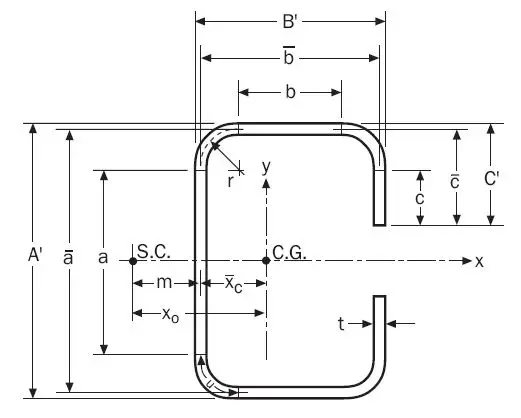
Elemplo: Se quiere utilizar un perfil costanera de 100x40x10x2 [mm]
			seccionCostanera:

			Perfil100x40x10x2

			0.10 0.04 0.01 0.002 0.002 200e6 0.25 78

			12 13 14
La primera línea indica el nombre de la etiqueta.
La segunda línea corresponde al nombre que le damos a la sección (puede ser cualquier nombre asignado por el usuario, pero sin espacios)
La tercera línea corresponde a la sección: base=0.10m, altura = 0.04m, labio = 0.01m, grosor = 0.002, radio = 0.002 moduloElastico = 200’000’000 KN/m2, módulo de Poisson = 0.25 (adimensional) y peso específico del metál= 78KN/m3
La última línea indica los elementos o barras a los que se le asigna esta sección.
seccionW:
Declaración de sección W laminado en caliente.
Más información sobre las propiedades de sección W: PROPIEDADES DE SECCIÓN DE PERFIL W
El orden en el cual se ingresan los datos es el siguiente:
			seccionW:

			tagSeccion (tagSeccion es el nombre de sección. debe ser un texto sin espacios)

			ala grosorAla alma grosorAlma moduloE poisson pesoEspecífico

			{lista de barras}
Explicación de variables:
– alma: altura total de la sección d
– grosorAlma: grosor de perfil del alma tw
– ala: ancho total de la sección bf
– grosorAla: grosor del ala tf
– ModuloE: es el módulo Elástico de la sección
– Poisson: es el módulo de deformación transversal de la sección respecto a la deformación axial
– PesoEspecifico: Es el peso específico de la sección
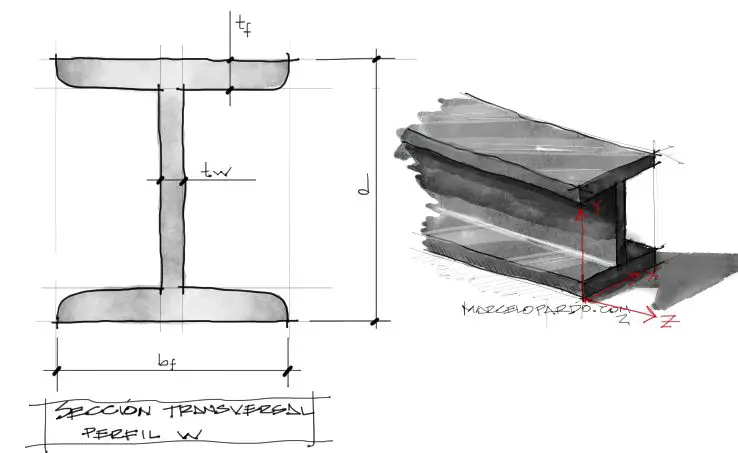
Elemplo: Se quiere utilizar un perfil W 100 x 100 x 19.3
			seccionW:

			W150x13

			0.105 0.0051 0.058 0.0077 200e6 0.25 78

			12 13 14
La primera línea indica el nombre de la etiqueta.
La segunda línea corresponde al nombre que le damos a la sección (puede ser cualquier nombre asignado por el usuario, pero sin espacios)
La tercera línea corresponde a la sección: Alma = 0.105m, espesorAlma = 0.0051m, ala = 0.058m grosorAla = 0.0077, moduloElastico = 200’000’000 KN/m2, módulo de Poisson = 0.25 (adimensional) y peso específico del metál= 78KN/m3
La última línea indica los elementos o barras a los que se le asigna esta sección.
seccionPlaca:
Declaración de sección de Muro.
Este elemento cuenta con deformaciones por flexión como por cortante. Ideal para el modelado de elementos de gran peralte como vigas de gran canto o muros de mampostería estructural o confinada.
El orden de ingreso de etiqueta y datos es:
			seccionPlaca:

			tagSeccion (tagSeccion es el nombre de sección. debe ser un texto sin espacios)

			base altura moduloE poisson pesoEspecífico

			{lista de barras}
Explicación de variables:
– base: ancho total de la sección transversal
– altura: peralte o altura de la sección transversal. Usualmente esta dimensión es mucho más grande que la base
– ModuloE: es el módulo Elástico de la sección
– Poisson: es el módulo de deformación transversal de la sección respecto a la deformación axial
– PesoEspecifico: Es el peso específico de la sección
Elemplo: Se desea modelar un muro de 2m de largo, y 15cm de grosor.
			seccionPlaca:

			Muro200x15

			0.15 2 10e6 0.25 15

			12 13 14
La primera línea indica el nombre de la etiqueta.
La segunda línea corresponde al nombre que le damos a la sección (puede ser cualquier nombre asignado por el usuario, pero sin espacios)
La tercera línea corresponde a la sección: base o grosor = 0.15m, altura de sección = 2m, moduloElastico = 10’000’000 KN/m2, módulo de Poisson = 0.25 (adimensional) y peso específico del muro = 15 KN/m3
La última línea indica los elementos o barras a los que se le asigna esta sección.
rotacionBarra:
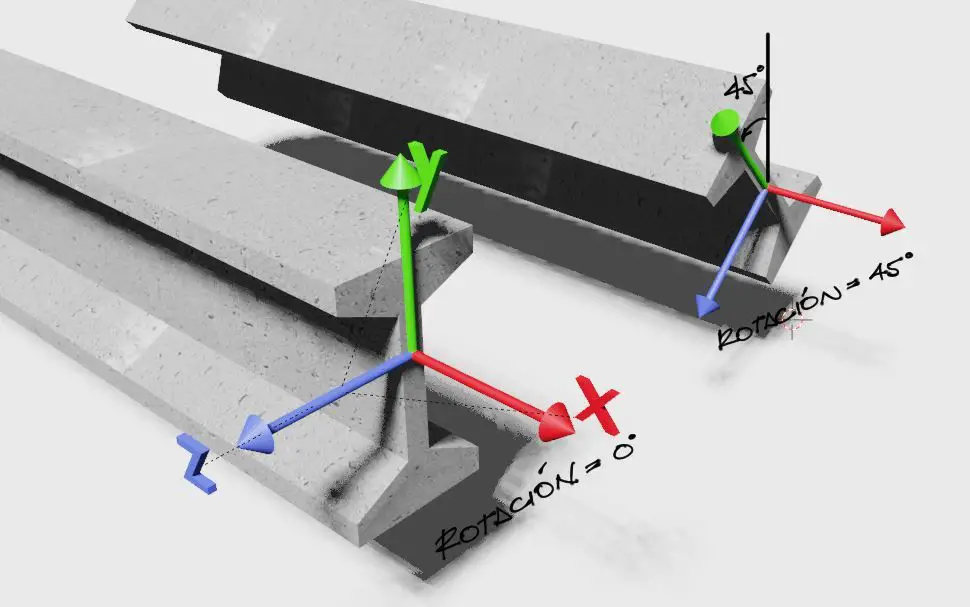
Cualquier barra tiene una rotación por defecto en función a la posición de sus nudos en los extremos. Sin embargo el usuario puede cambiar la rotación de cualquier barra con esta etiqueta.
Por ejemplo si se genera una columna de 20×60 cm2 y en el programa la dirección de esta barra no es la correcta, se puede rotar la columna respecto de su eje de la siguiente manera:
			rotacionBarra:

			angulo(en grados Sexagesimales)

			{lista de barras}
Esta etiqueta puede repetirse las veces que sea necesaria para diferentes barras
apoyo:
Etiqueta que se utiliza para apoyar un nudo (o varios nudos) de la estructura. Su sintaxis es la siguiente:
		apoyo:

		Ux Uy Uz giroX giroY giroZ

		{lista de nudos}
Los valores que toma Ux, Uy Uz, giroX, giroY, giroZ son:
Restringido = 1,
Sin restringir o libre = 0.
Un ejemplo ayudará a explicar el concepto:
			apoyo:

			1 1 1 0 0 0

			1 3 4
el código mostrado indica que el apoyo será restringido en X Y y Z, y libre en giros X Y Z. Este es un típico apoyo fijo en estructuras en 3D. La lista de nudos a los que se aplica el apoyo es nudos 1, 3 y 4.
Apoyos típicos tienen la siguiente configuración:
empotrado: 1 1 1 1 1 1
fijo: 1 1 1 0 0 0
movil: 0 0 1 0 0 0
Sin embargo pueden generarse las combinaciones que se gusten,siempre que el conjunto de apoyos genere una estructura estable. Esta etiqueta se puede repetir varias veces para cada configuración de
puntual:
Etiqueta que se usa para introducir una carga puntual en la estructura. Su sintaxis es la siguiente:
		puntual:

		casoCarga (texto sin espacios)

		Px Py Pz Mx My Mz

		{lista de nudos}
“puntual:” es la etiqueta. Luego se introduce el nombre de la carga. “viva” “muerta” o “lateral” son nombres adecuados, aunque se puede utilizar cualquier otro siempre que no lleve espacios.
Luego se introduce el valor de la carga en X, en Y o Z, asi como el momento Mx, My o Mz. Finalmente en {lista de nudos} se introduce el número de nudos a los cuales se les asignará esta carga establecida.
La carga de fuerza se simboliza con flecha simple, y el momento de fuerza como flecha doble.
pesoPropio:
Se puede calcular el peso propio de la estructura como un caso de carga más. La etiqueta a llamar es “pesoPropio:” y luego se le asigna el nombre de caso de carga que el usuario desee (siempre sin espacios).
				pesoPropio:
				nombre_del_PP
Luego este caso de carga se introduce en los combos como cualquier otro caso de carga:
				combo:
				combo1
				1.2 nombre_del_PP
				1.2 nombre_carga_muerta
				1.6 nombre_carga_viva
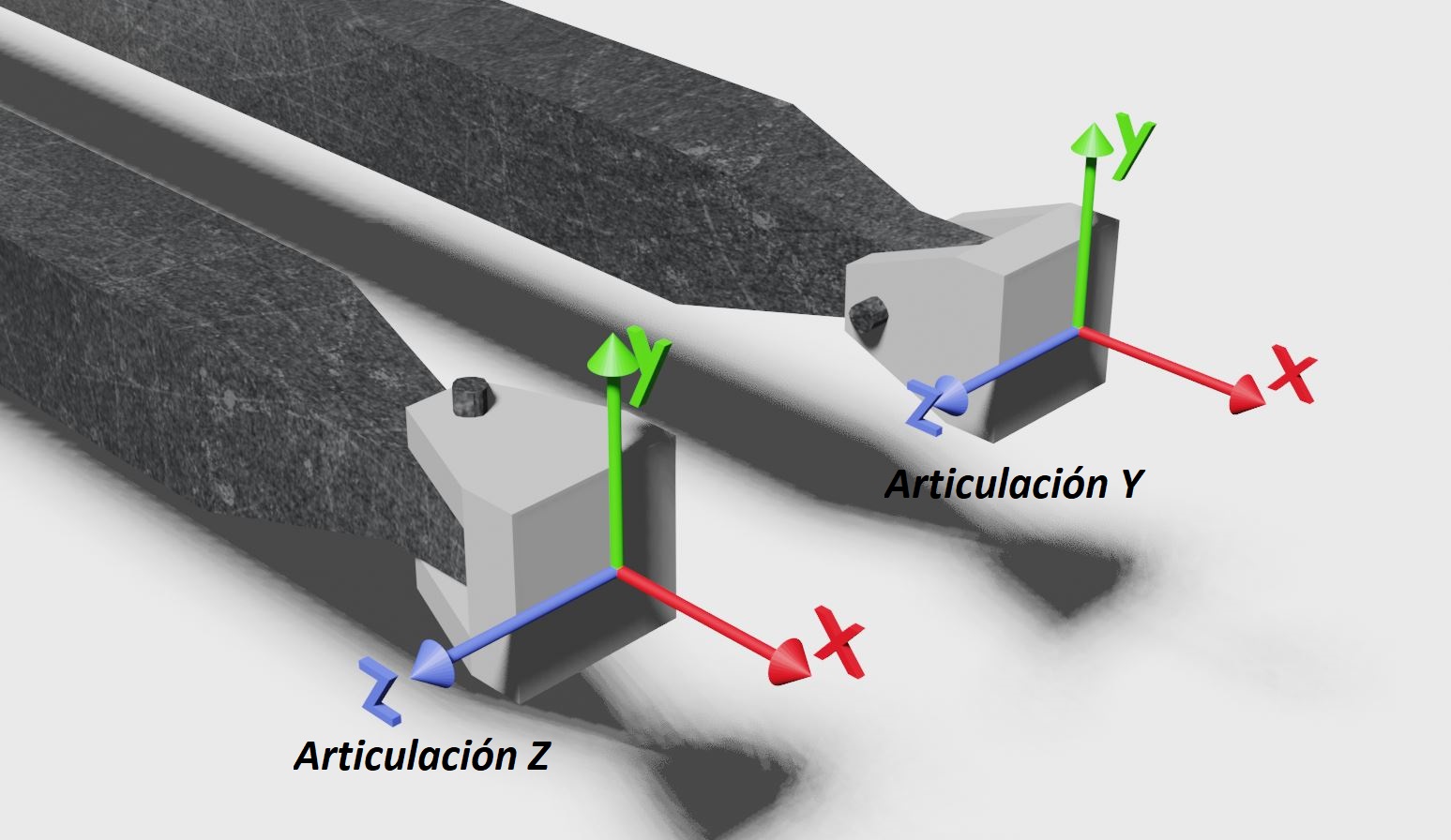
articulacion:
Ya se pueden introducir articulaciones en las barras en uno o ambos extremos. La etiqueta es “articulacion:” y lleva los siguientes argumentos.
				articulacion:

				articInicioY articFinY articInicioZ articFinZ

				{lista de barras}
articInicioY articFinY articInicioZ articFinZ toman valores entre cero y uno, con opción de valores intermedios.
1 = unión rígida (sin articulación).
0 = articulación completa.
Los valores intermedios entre 0 y 1 modelan articulaciones parciales en la estructura.
distribuidaLocalX:
Se usa al aplicar cargas distribuidas paralelas al eje de la barra en coordenadas locales. Esta carga puede ser constante o variable linealmente entre ambos extremos.
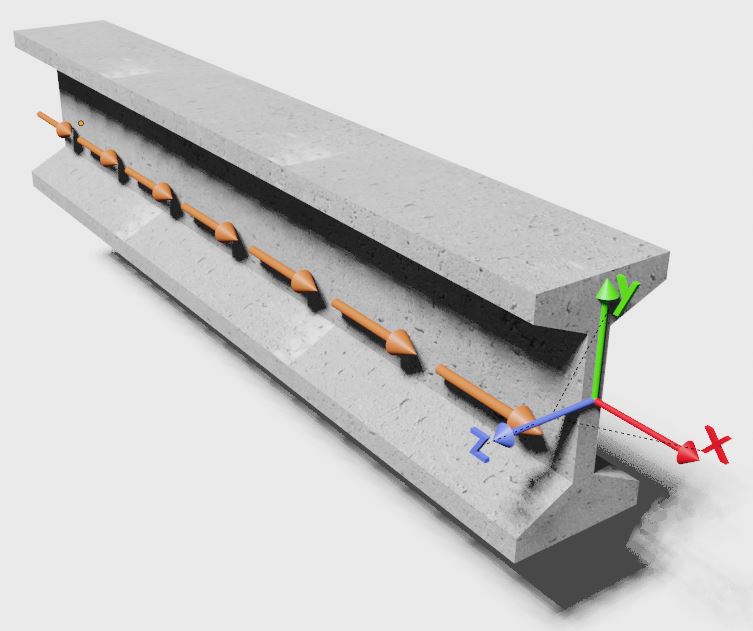
La manera de introducir los datos de carga a una lista de barras es la siguiente. Para todo un conjunto de barras o elementos de pórtico que reciban la misma carga se introduce la carga como sigue:
			distribuidaLocalX:

			casoCarga (casoCarga es texto sin espacios)

			fIni fFin

			{lista de barras}
Primero se introduce el nombre de la etiqueta “distribuidaLocalX:”.
A continuación donde se lee “casoCarga” se introduce el nombre del caso de carga. Este es un nombre que nosotros podemos escoger a gusto y necesidad. Sin embargo nombres como “viva”, “muerta”, “lateral” serán nombres típicos para denotar el tipo de carga que estamos utilizando. Este deberá ser un texto sin espacios.
Luego se introducen las cargas paralelas a la barra en sus extremos:
fIni: fuerza paralela a la barra a la izquierda o inicio de la barra
fFin: fuerza paralela a la barra a la derecha o fin de la barra
{lista de barras} corresponde a la lista de elementos frame a los cuales se les aplicará la carga indicada.
Las cargas serán positivas a la derecha de la barra en coordenadas locales.
distribuidaLocalY:
Se usa al aplicar cargas distribuidas perpendiculares al eje de la barra en dirección Y en coordenadas locales. Esta carga puede ser constante o variable linealmente entre ambos extremos.
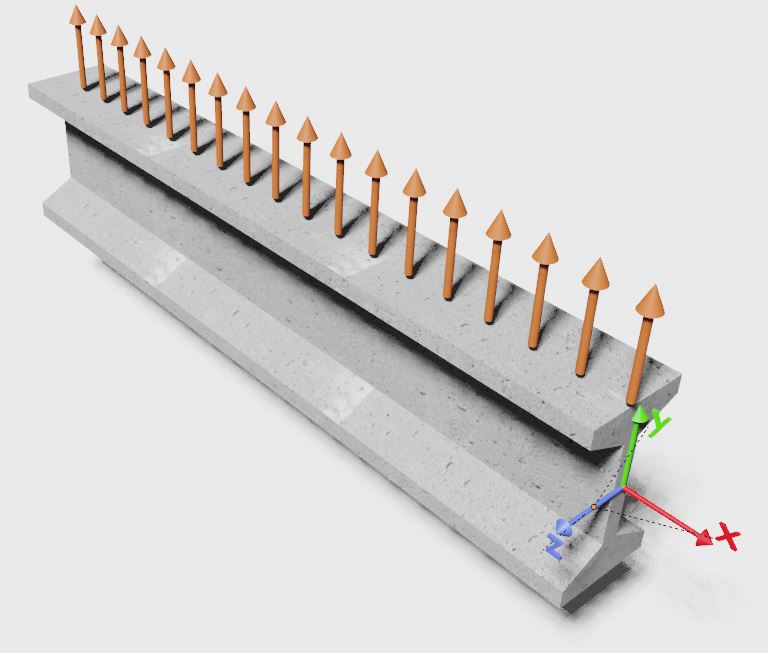
La manera de introducir los datos de carga a una lista de barras es la siguiente. Para todo un conjunto de barras o elementos de pórtico que reciban la misma carga se introduce la carga como sigue:
			distribuidaLocalY:

			casoCarga (casoCarga es texto sin espacios)

			qYIni qYFin

			{lista de barras}
Primero se introduce el nombre de la etiqueta “distribuidaLocalY:”.
A continuación en “casoCarga” se introduce el nombre del caso de carga. Este es un nombre que nosotros podemos escoger a gusto y necesidad. Sin embargo nombres como “viva”, “muerta”, “lateral” serán nombres típicos para denotar el tipo de carga que estamos utilizando. Este deberá ser un texto sin espacios.
Luego se introducen las cargas Perpendiculares en Y a la barra en sus extremos (Suele ser la dirección vetical perpendicular a la barra):
qYIni: fuerza perpendicular a la barra a la izquierda o inicio de la barra
qYFin: fuerza perpendicular a la barra a la derecha o fin de la barra
{lista de barras} corresponde a la lista de elementos frame a los cuales se les aplicará la carga indicada.
Las cargas serán positivas a hacia arriba de la barra en coordenadas locales.
distribuidaLocalZ:
Se usa al aplicar cargas distribuidas perpendiculares al eje de la barra en dirección Z en coordenadas locales. Esta carga puede ser constante o variable linealmente entre ambos extremos.
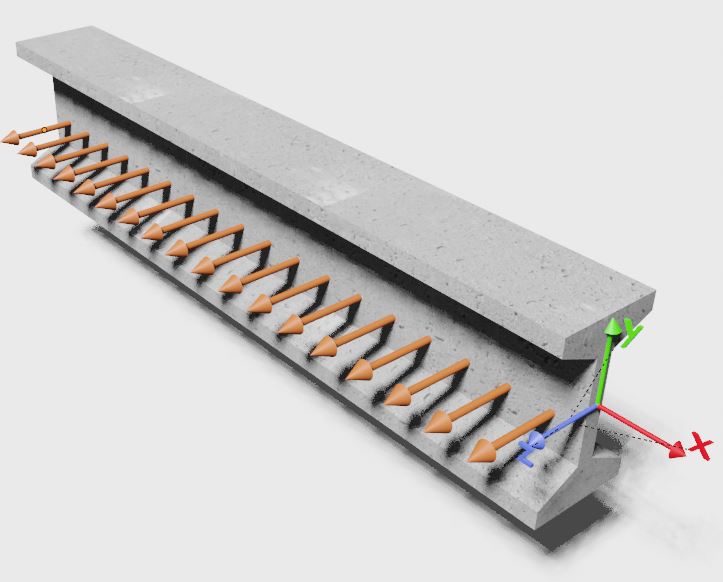
La manera de introducir los datos de carga a una lista de barras es la siguiente. Para todo un conjunto de barras o elementos de pórtico que reciban la misma carga se introduce la carga como sigue:
			distribuidaLocalZ:

			casoCarga (casoCarga es texto sin espacios)

			qZIni qZFin

			{lista de barras}
Primero se introduce el nombre de la etiqueta “distribuidaLocalZ:”.
A continuación en “casoCarga” se introduce el nombre del caso de carga. Este es un nombre que nosotros podemos escoger a gusto y necesidad. Sin embargo nombres como “viva”, “muerta”, “lateral” serán nombres típicos para denotar el tipo de carga que estamos utilizando. Este deberá ser un texto sin espacios.
Luego se introducen las cargas Perpendiculares en Y a la barra en sus extremos (Suele ser la dirección horizontal perpendicular a la barra):
qZIni: fuerza perpendicular a la barra a la izquierda o inicio de la barra
qZFin: fuerza perpendicular a la barra a la derecha o fin de la barra
{lista de barras} corresponde a la lista de elementos frame a los cuales se les aplicará la carga indicada.
distribuidaLocalT:
Se usa al aplicar cargas distribuidas de torsión respecto al eje de la barra. Esta carga debe ser constante a lo largo de toda la barra.
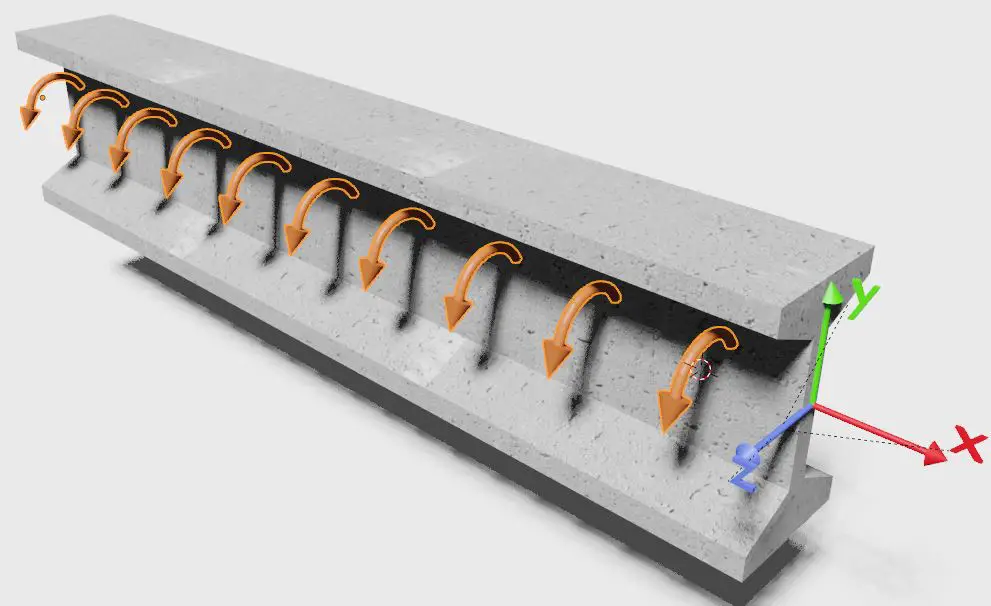
La manera de introducir los datos de carga a una lista de barras es la siguiente. Para todo un conjunto de barras o elementos de pórtico que reciban la misma carga se introduce la carga como sigue:
			distribuidaLocalT:

			casoCarga (casoCarga es texto sin espacios)

			torsion

			{lista de barras}
Primero se introduce el nombre de la etiqueta “distribuidaLocalT:”.
A continuación en “casoCarga” se introduce el nombre del caso de carga. Este es un nombre que nosotros podemos escoger a gusto y necesidad. Sin embargo nombres como “viva”, “muerta”, “lateral” serán nombres típicos para denotar el tipo de carga que estamos utilizando. Este deberá ser un texto sin espacios.
torsion: Luego se introduce las carga de Torsión a la barra
{lista de barras} corresponde a la lista de elementos frame a los cuales se les aplicará la carga indicada.
Las carga será positivas en el sentido siguiendo la regla de la mano derecha
distribuidaGlobal:
Se usa al aplicar cargas distribuidas en un elemento de barra, en coordenadas Globales. Se pueden introducir cargas trapezoidales, rectangulares o triangulares en cualquier dirección.
La manera de introducir los datos de carga a una lista de barras es la siguiente. Para todo un conjunto de barras o elementos de pórtico que reciban la misma carga se introduce la carga como sigue:
			distribuidaGlobal:

			casoCarga (texto sin espacios)

			qIzq qDer dirX dirY dirZ

			{lista de barras}
Primero se introduce el nombre de la etiqueta “distribuidaGlobal:”.
A continuación donde se lee “casoCarga” se introduce el nombre del caso de carga. Este es un nombre que nosotros podemos escoger a gusto y necesidad. Sin embargo nombres como “viva”, “muerta”, “lateral” serán nombres típicos para denotar el tipo de carga que estamos utilizando. Este deberá ser un texto sin espacios.
Luego se introduce la carga según el siguiente orden:
qIzq: Carga distribuida en el extremo inicial de la barra
qDer: Carga distribuida en el extremo final de la barra
dirX, dirY, dirZ: componentes del vector dirección hacia donde apuntará la carga.
En este caso, qIzq y qDer deberán ser positivos, ya que la dirección de la carga la da el vector dirección.
Por ejemplo el siguiente código para unidades de [KN] y [m] se interpreta como sigue:
			distribudaGlobal:

			viva

			30 30 1 0 1

			1 3 4
Una carga distribuida en coordenadas globales, con el nombre “viva” se aplicará con una magnitud de 30 [KN] al inicio y fin de la barra (uniformemente) en la dirección igual a la dirección a la que apunta el vector [1, 0, 1] (Este vector forma un ángulo de 45° entre el eje X y Z). Los elementos a los que se aplicará esta carga son los elementos 1 3 4.
combo:
Esta etiqueta es obligatoria dentro de la definición de cargas, ya que el programa solo grafica y calcula las cargas contenidas en la etiqueta “combo:”. De nada sirve que una carga con nombre “viva” por ejemplo, haya sido creada arriba, si no se la aplica dentro de un combo en esta etiqueta. La sintaxis es la siguiente:
			combo:

			nombreCombo

			FactorMayoracion1 CasoDeCarga1

			FactorMayoracion2 CasoDeCarga2

			FactorMayoracion3 CasoDeCarga3

			etc...
Se pueden crear tantos combos como se guste. El siguiente ejemplo ayuda con la idea:
			combo:

			miCombo1

			1.4 muerta

			1.4 pesoPropio


			combo:

			miCombo2

			1.2 muerta

			1.2 pesoPropio

			1.6 viva


			combo:

			servicio

			1.0 muerta

			1.0 pesoPropio

			1.0 viva
El anterior es un ejemplo típico de combinación de carga en Hormigón Armado. Para la estructura se tienen generados 3 estados de carga correspondientes a las combinación de carga del código americano. Las cargas creadas tienen nombres “viva”, “muerta”, y “pesoPropio”. Cada combinación necesita un nombre: miCombo1, miCombo2, servicio.
Posteriormente se incluyen los factores de mayoración de cada carga seguido del nombre de la carga que se quiera mayorar. No necesariamente deben entrar todas las cargas dentro de la lista de cargas de cada combo, como se ve en el combo “miCombo1”.
Etiquetas de escala
Las siguientes etiquetas son opcionales, y sirven para controlar desde el inicio la escala de diferentes elementos al momento que se muestren los resultados.
			precision: cantidad de decimales (por defecto 3)

			escalaDef: escala deformaciones (por defecto 100 veces)

			escalaN: escala de diagramas de axiales (por defecto 0.1)

			escalaVy: escala de diagramas de cortante en Y (por defecto 0.1)

			escalaVz: escala de diagramas de cortante en Z(por defecto 0.1)

			escalaMy: escala de diagramas de momento flector en Y(por defecto 0.01)

			escalaMz: escala de diagramas de momento flector en Z(por defecto 0.01)

			escalaTexto: Tamaño de texto (Defecto 0.15 unidades de distancia)

			escalaCarga: Tamaño de cargas.  (Por defecto 0.1)

			escalaApoyo: Tamaño de apoyos. (por defecto adopta un tamaño en función al tamaño de la estructura)
Corriendo el software
Cuando se corre el programa y este lee los datos del problema satisfactoriamente, se genera una ventana con el pórtico dibujado. A partir de este punto se controlan los comandos de mostrado de resultados a partir de teclado.
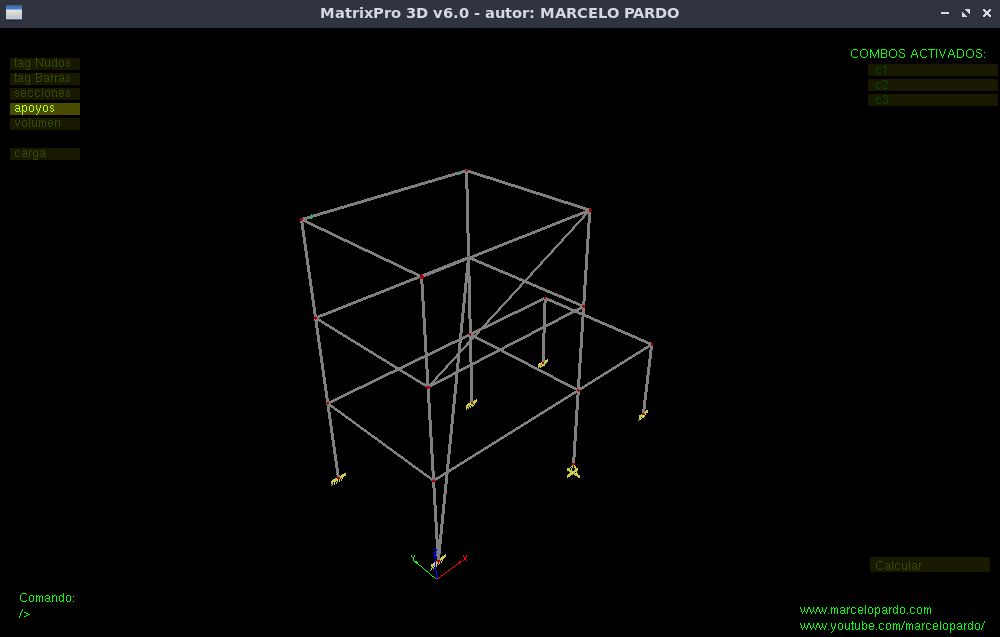
Navegación
La navegación se consigue con:
paneo: click izquierdo
rotación: click central
zoom Acercar y Alejar : scroll
Las teclas especiales de navegación son:
F1: Ayuda de atajos de teclado
F12: Ayuda de todas las etiquetas del archivo ingresoDatos.txt ; Se debe presionar varias veces para ver todas las etiquetas.
F2: Vista XZ
F3: Vista YZ
F4: Vista XY
F5: Refresca o vuelve a leer el archivo ingresoDatos.txt. Útil cuando modificamos el archivo ingresoDatos.txt
Comandos de Propiedades de barra y nudos
Las siguientes propiedades pueden llamarse desde el teclado o desde los botones izquierdos.
Numeración de Nudos: Mostrar numeración de nudos. Se llama desde teclado en barra de comandos con “tagNudos” o desde el botón izquierdo “tag Nudos”.
Numeración de Barras: Muestra los números de barra ingresados desde el archivo ingresoDatos.txt. Se activa desde el teclado con “tagBarras” o desde el boton izquierdo “tag Barras”.
Secciones de elementos: Muestra la sección transversal en gráfico y texto, para cada elemento. Se activa desde el teclado con “secciones” o con el botón “secciones”
Graficación de apoyos: Muestra u oculta los apoyos mediante el botón “apoyos”
Graficación de Volúmenes (extrusión): Muestra los elementos de barra como volúmenes. Se activa y desactiva desde el botón “volumen”
Graficación de cargas: Las cargas se grafican a partir del botón izquierdo “cargas”. Para que las cargas se muestren, debe activarse además uno o varios de los botones derechos de “combo”.
Texto de tags: Puede manejarse el tamaño del texto con (SHIFT +) o (SHIFT -).
Escala de cargas: Puede manejarse la escala de las cargas con (+) – (-)
Solicitaciones
Cuando se ejecute el programa MatrixPro3D por primera vez, aun no se pueden visualizar las solicitaciones. Para que se puedan mostrar las solicitaciones, deberá presionarse el botón Calcular. Se activan entonces los botones izquierdos de Solicitaciones.
Para ver las solicitaciones del pórtico, siempre debe primero activarse un combo, a partir de los botones de la esquina superior derecha.
		combo (enter)

		nombreDeCombo (enter)
Se puede encender más de un combo a la vez.
Los nombres de los combos generados (que por defecto están apagados) se divisan en la esquina superior derecha de la ventana.
Con el combo (o los combos) encendido(s), se pueden llamar a distintos comandos para ver las solicitaciones de dichos combos.
los botones son:
Deflexion: Grafica deflexiones.
reaccion: Grafica reacciones de los apoyos
N: Grafica las fuerzas axiales
Vy: Grafica los cortantes sobre el eje y
Vz: Grafica los cortantes sobre el eje z
My: Grafica los momentos flectores sobre el eje Y
Mz: Grafica los momentos flectores sobre el eje Z
T: Grafica momento torsor en los elementos
Comandos de escala y graficación
Adicionalmente se puede modificar la escala de los gráficos y texto mediante las teclas:
			+: incrementa la escala del grafico en 10%

			-: decrementa la escala del gráfico en 10%

			shift +: incrementa tamaño de texto

			shift -: disminuye tamaño de texto
Para poder graficar u ocultar los ejes globales, utilizar los siguientes comandos:
plotEjes
Existen situaciones en las cuales es difícil leer las solicitaciones de algunas barras por la densidad de elementos graficados. En estos casos se puede aislar una o varias barras visualmente respecto al resto de la estructura. para esto llamar al comando “aislar”:
aislar
Posteriormente se debe introducir una lista de barras que uno quiera ailsar, separada por espacios. Para mostrar nuevamente toda la estructura se debe llamar al comando “noAilsar”
noAislar
Si se quiere visualizar – ocultar los diagramas de momento, cortante, etc sin las líneas de relleno, se puede presionar:
ALT + F
Si se quiere ocultar – mostrar el texto de las solicitaciones de diagramas de solicitaciones, presionar:
ALT + T
Para ocultar o mostrar los nudos del modelo, presionar:
ALT + N
Recargar el modelo
Recargar el modelo
En muchas situaciones se deben modificar los datos de ingreso desde el archivo de texto. Una vez modificado el archivo de ingreso de datos, se puede re-leer el archivo desde el programa corriendo con la tecla F5.
Luego de recargar el modelo, para ver las solicitaciones de la estructura, debe volverse a correr el botón Calcular.
Descarga del programa
Necesitas ser miembro de esta página web para la descarga del programa.
El enlace de descarga lo tienes a continuación:
DESCARGAR PROGRAMA DE MATRIX-PRO 3D Versión 6.0 para WINDOWSDESCARGAR PROGRAMA DE MATRIX-PRO 3D Versión 6.0 para LINUX
Hola Marcelo, ya revisé esta última versión del MatrixPro3d (Versión 6.0), y funciona perfecto!. Solo estaríamos en espera, si se puede, de un video-tutorial para practicar conjuntamente contigo algún ejercicio utilizando los nuevos comandos (nuevo botón “Calcular”, elementos en volumen, seccionPlaca, secciones “W”, sección “costanera”, etc… Saludos.
Muchas gracias Alberto! Justo haré un vídeo estos días!
Echaría en falta una lista de las cosas que puede y no puede hacer el programa para los que aterrizan en la web y no han visto todos los vídeos. Estructuras de hormigón, metálicas, madera, pórticos, etc…
Excelente sugerencia. La implementaré ahora
Muchas gracias ing marcelo!, saludos desde cbba
gracias a ti por el interés! Un saludo vladimir
Gracias por la actualización Marcelo. 3.0
Hola Inge, seria bueno si nos permite colaborar también sería bueno poder crear una función que por ejemplo realice envolvente, estoy utilizando su programa con mis estudiantes.
Bregy Es buena sugerencia. De hecho se puede sacar la envolvente encendiendo todos los combos que uno quiera. De esa manera se sobreponen todos los diagramas
Por el momento esa es la manera más sencilla de obtener la envolvente
Hola Marcelo.
Creo que sería interesante que el programa permita exportar en algún formato (quizás csv) las solicitaciones de cada uno de los elementos para los diferentes combos.
Saludos!
muchas gracias ing. por el programa es un gran aporte para los que estamos aprendiendo y seguiendo su experiencia gracias siga adelante divulgando, y por favor considerar sismo para los paises que tenemos ese inconveniente
De antemano muchas gracias por el aporte… es de gran utilidad, saludos!!!!
desde México…
Hola Marcelo: En el apartado de “Corriendo el software”, en los comandos para ver las solicitaciones hay que corregir el que dice Vy por Vz (ya que hay dos Vy). Y en el texto que le sigue, en los últimos dos renglones hay que poner los subíndices en los momentos: o sea, “plotMy” y “plotMz”. Saludos
Alberto, muchisimas gracias!!! lo corrijo ahora mismo!. De verdad te agradezco
¡¡GRACIAS, TOTALES!!
Ojalá puedas agregarle al programa (en algún momento) lo que mencionas que le hace falta en el video.
Bendiciones inge.
claro que si Miguel. Ando en eso justamente!! 🙂